查看: 120|回复: 19

Java安装教程

[复制链接]

1

主题

5

帖子

4

积分

新手上路

Rank: 1

积分
4
发表于 2022-11-30 15:05:21 | 显示全部楼层 |阅读模式
相信很多朋友在学习Java的过程中,怎样安装Java成了一个很大的问题,以至于后来学不好,所以在此跟大家分享Java安装流程。
目录
一、下载
二、配置
三、验证

一、下载

  • 官网下载:https://www.oracle.com/java/
  • 百度网盘链接:
    https://pan.baidu.com/s/1Ki6LxwMgF9w5sYLGwchF2Q   提取码:6s1l

下载jdk,解压到D:\JAVA\Java\jdk目录下

二、配置
配置环境变量

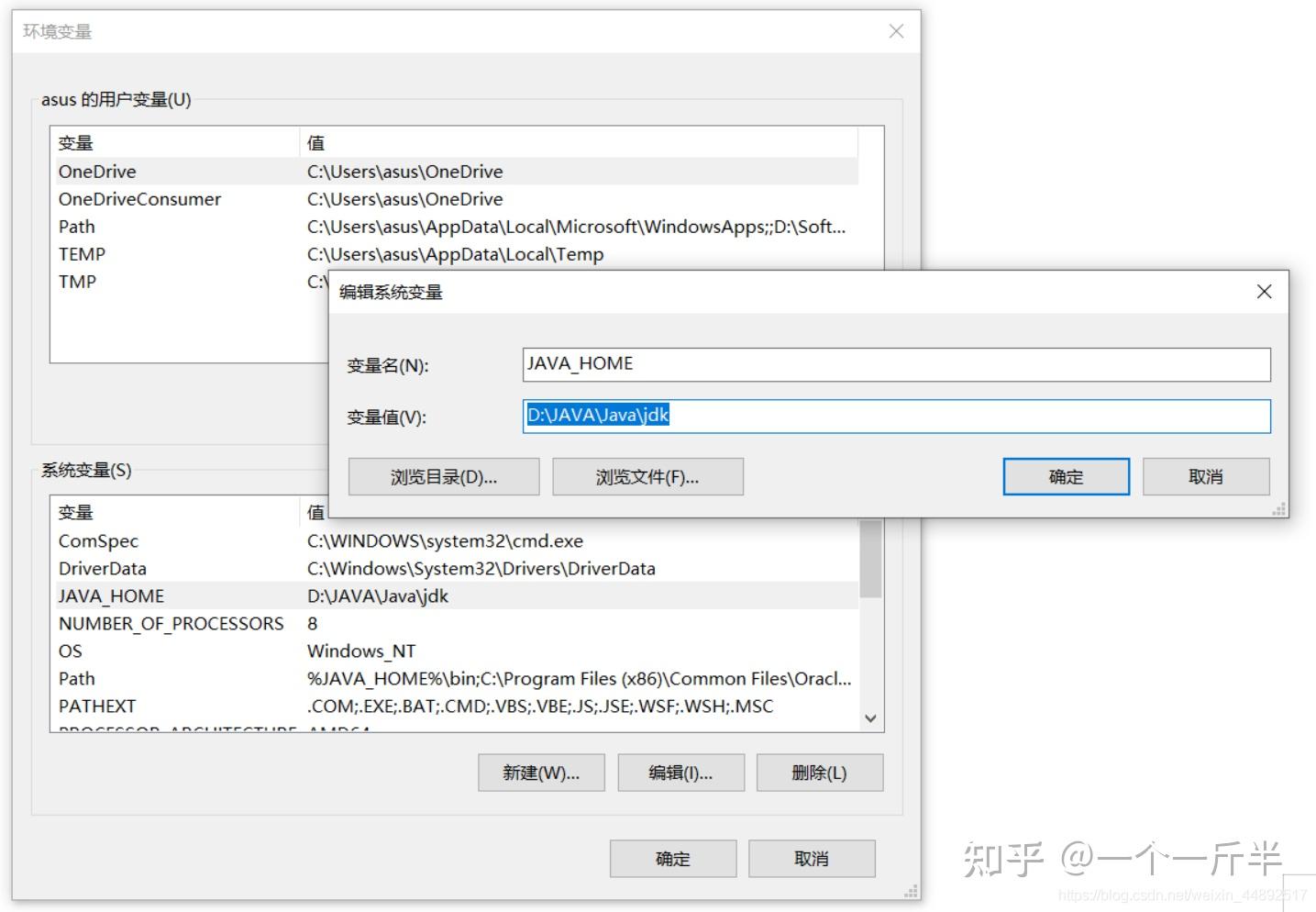
  • 鼠标右键我的电脑->属性->高级系统设置->环境变量->系统变量
2. 新建变量名JAVA_HOME,变量值为刚才解压的目录D:\JAVA\Java\jdk


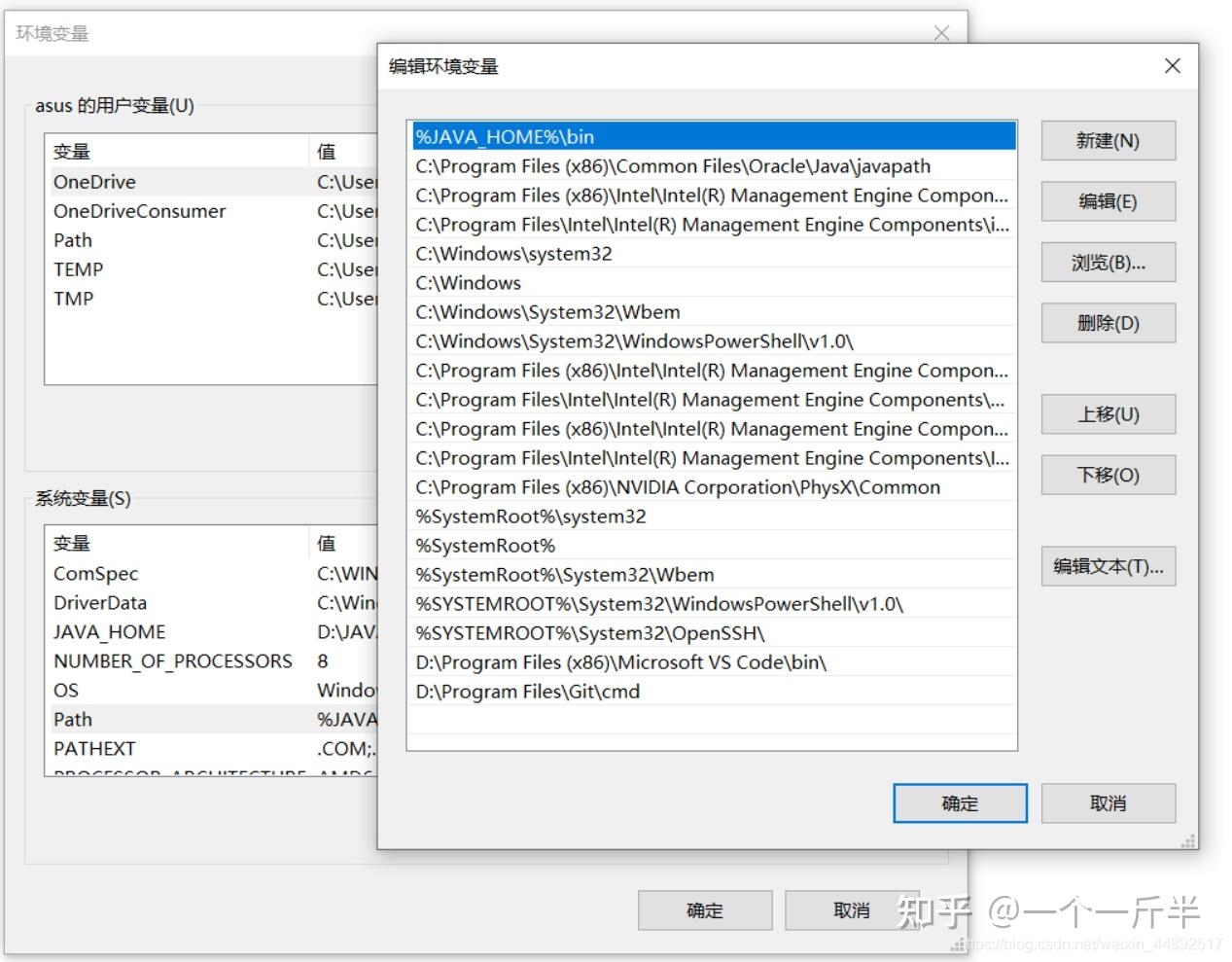
3. 修改变量Path,在最前面加上%JAVA_HOME%bin;


三、验证
点击确认关闭上述配置的界面

  • 键盘同时按住WIN和R键,输入cmd,回车
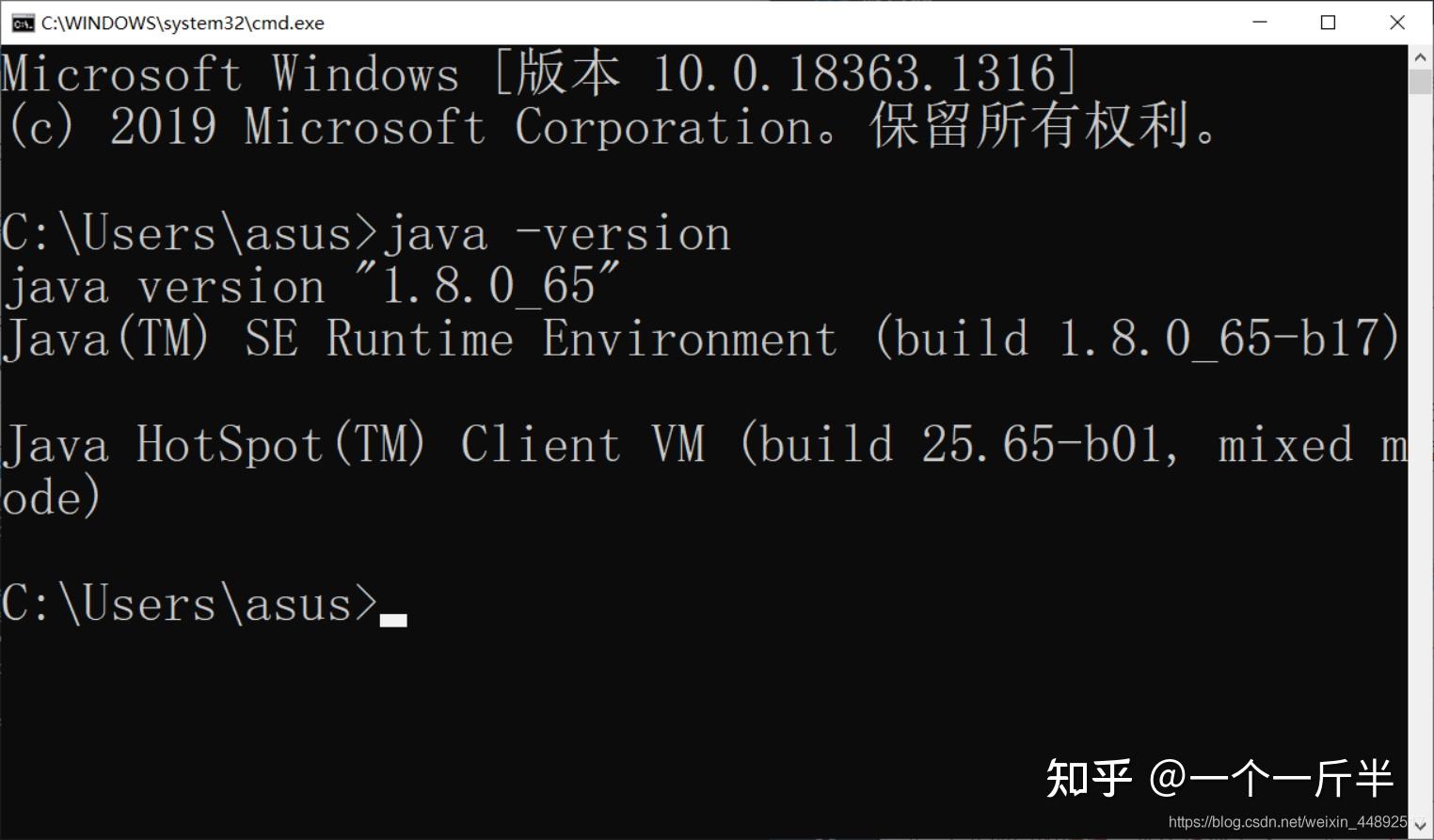
2. 输入java -version,查看版本。


若出现版本信息,则说明配置成功。

Java安装好了,接下来运行第一个Java程序

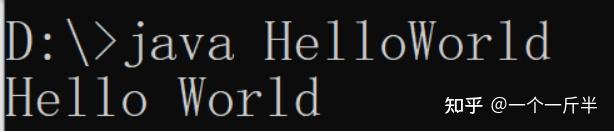
先来看看运行效果


首先在D盘新建一个txt文档,输入文档名字HelloWorld,将文件后缀名改为.java。
双击打开文件,输入代码
public class HelloWorld{

  public static void main(String[] args){

    System.out.println("Hello World");  

  }

}
确认保存
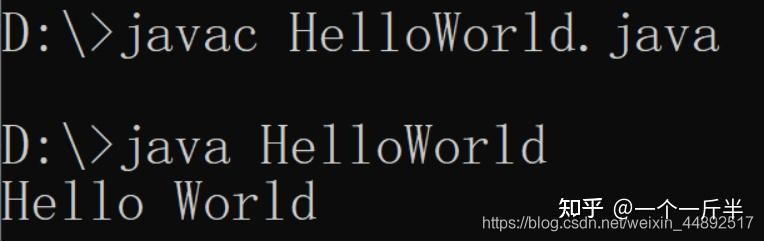
按住WIN和R键,输入cmd,打开命令行,输入d:切换到D盘下,想要得到Java程序的运行结果,必须要对Java文件进行编译,得到.class文件后,才能运行。
在命令行输入HelloWorld.java进行编译,得到一行空白就表示编译成功,此时就可以运行了。


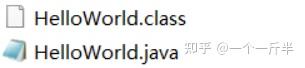
回到D盘,我们可以看到编译后的文件


至此,我们便完成了Java的安装,并且在命令行中完成了我们第一个Java程序。
回复

使用道具 举报

1

主题

5

帖子

7

积分

新手上路

Rank: 1

积分
7
发表于 2022-11-30 15:05:36 | 显示全部楼层
还是安装失败
回复

使用道具 举报

7

主题

12

帖子

25

积分

新手上路

Rank: 1

积分
25
发表于 2022-11-30 15:06:01 | 显示全部楼层
哪个步骤出了问题呢
回复

使用道具 举报

2

主题

5

帖子

9

积分

新手上路

Rank: 1

积分
9
发表于 2022-11-30 15:06:51 | 显示全部楼层
作者大大,想问下输入javac的时候错误是为什么呢
回复

使用道具 举报

3

主题

9

帖子

15

积分

新手上路

Rank: 1

积分
15
发表于 2022-11-30 15:07:03 | 显示全部楼层
它给的错误提示是什么呢
回复

使用道具 举报

1

主题

6

帖子

4

积分

新手上路

Rank: 1

积分
4
发表于 2022-11-30 15:07:08 | 显示全部楼层
不行呀
回复

使用道具 举报

4

主题

7

帖子

14

积分

新手上路

Rank: 1

积分
14
发表于 2022-11-30 15:07:44 | 显示全部楼层
输入版本的时候说java不是运行程序
回复

使用道具 举报

1

主题

8

帖子

9

积分

新手上路

Rank: 1

积分
9
发表于 2022-11-30 15:08:17 | 显示全部楼层
应该是环境没有配置好
回复

使用道具 举报

2

主题

8

帖子

8

积分

新手上路

Rank: 1

积分
8
发表于 2022-11-30 15:08:26 | 显示全部楼层
这怎么解决呢
回复

使用道具 举报

2

主题

10

帖子

13

积分

新手上路

Rank: 1

积分
13
发表于 2022-11-30 15:08:56 | 显示全部楼层
按着我这个步骤来应该是没有问题的,是不是配环境的时候多加或少加了符号之类的
回复

使用道具 举报

您需要登录后才可以回帖 登录 | 立即注册

本版积分规则

快速回复 返回顶部 返回列表